Личный кабинет Parhatnet VPN
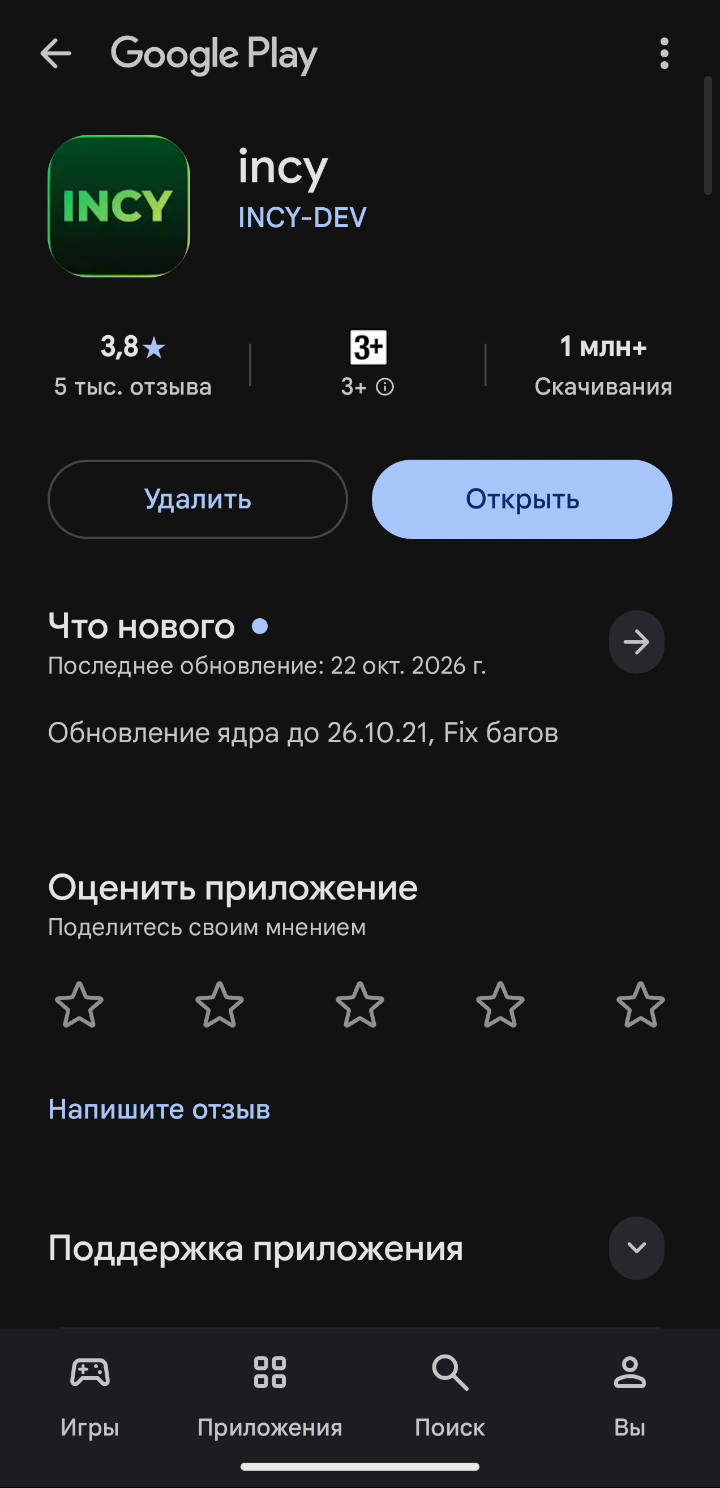
- Установите приложение
Установите Happ или INCY из Google Play. Если Google Play недоступен, скачайте APK-файл Happ с официального сайта.
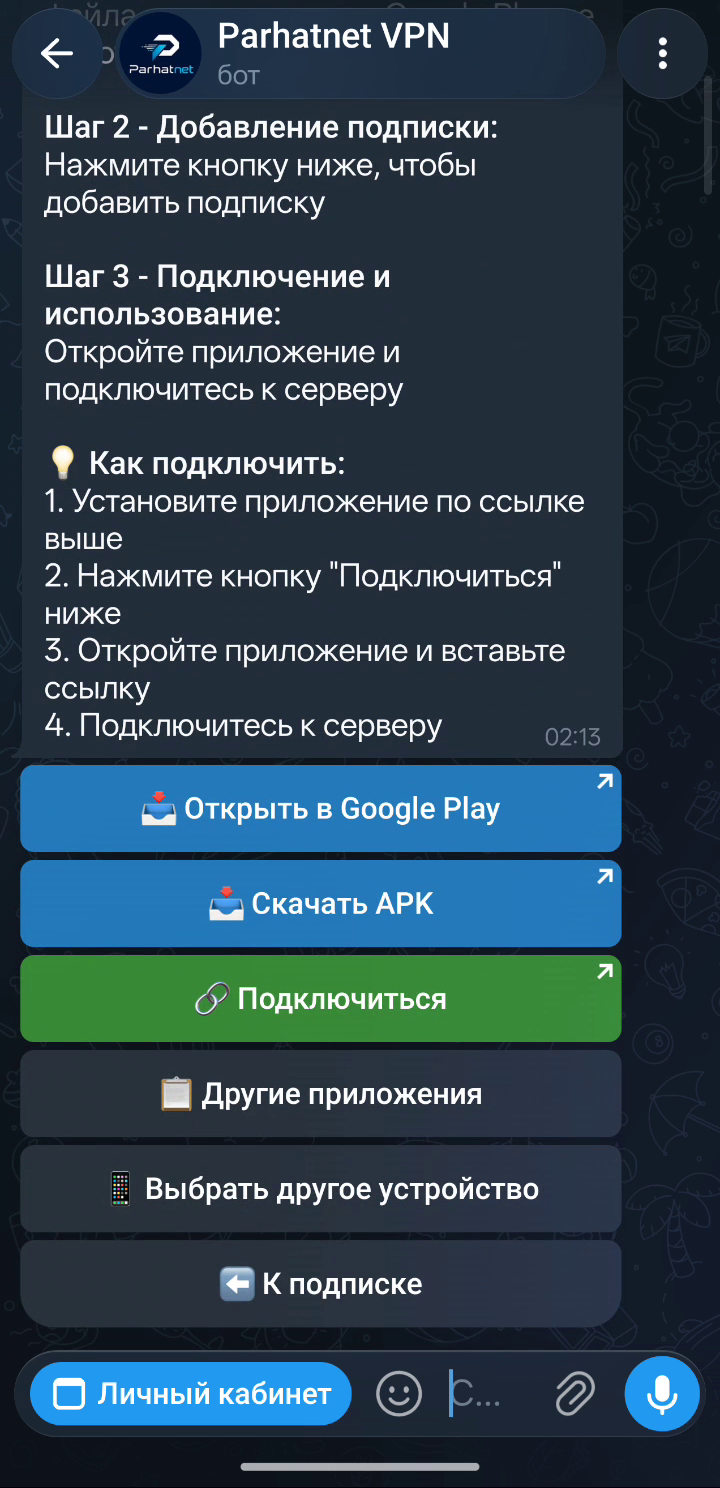
- Нажмите «Подключиться»
В боте или в личном кабинете нажмите «Подключиться». Откроется приложение и сам добавит вашу подписку — разрешите импорт, если приложение спросит.
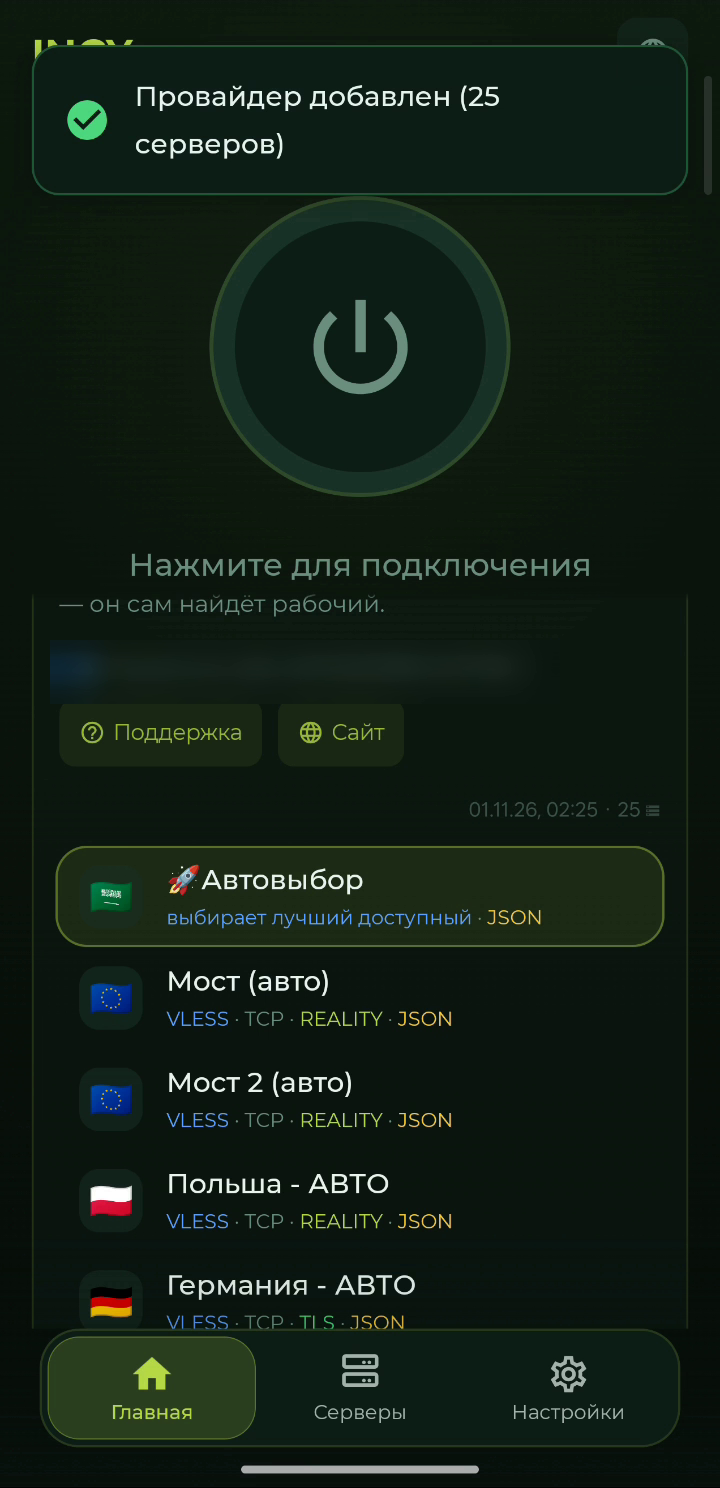
- Выберите «Автовыбор»
В списке серверов выберите «🚀 Автовыбор» — приложение само подберёт рабочий сервер.
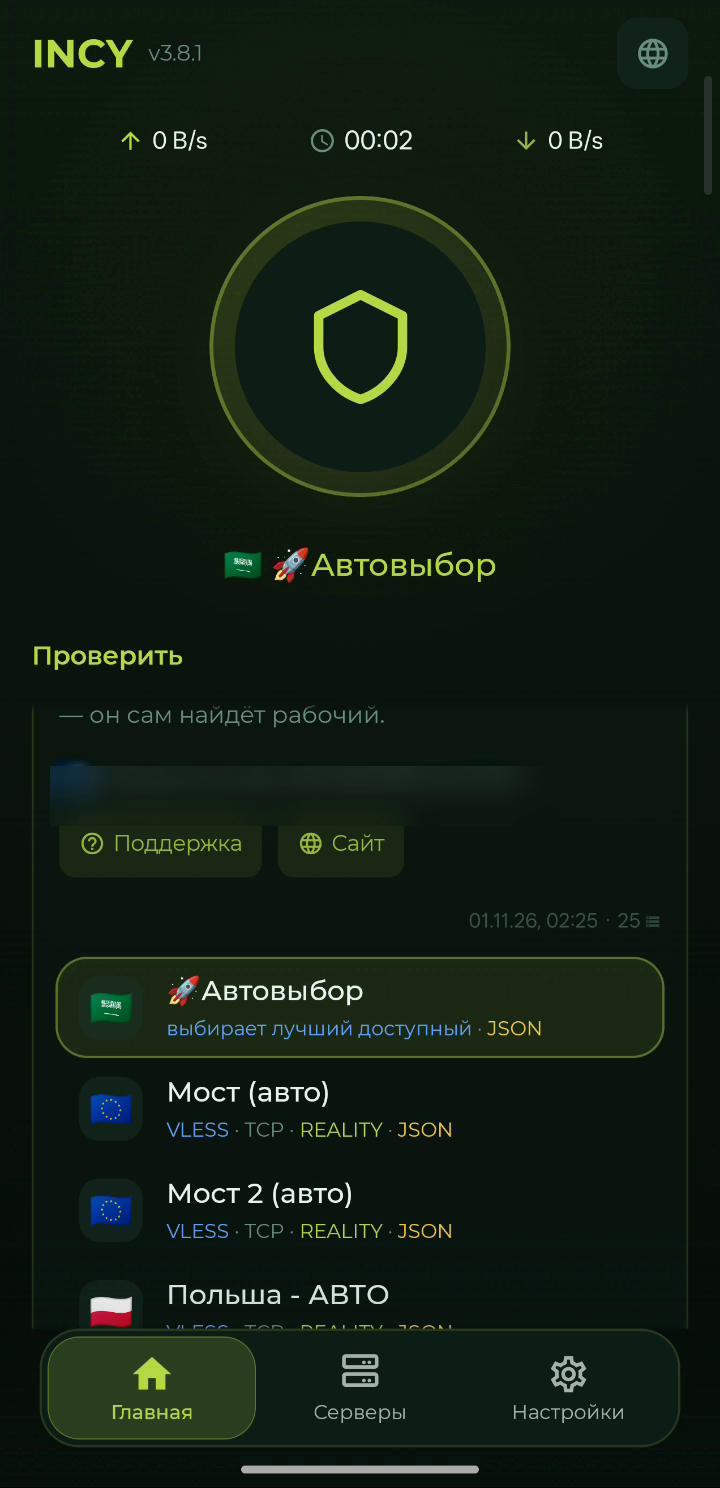
- Подключитесь
Нажмите большую кнопку подключения. При первом запуске система попросит разрешить добавление VPN-конфигурации — подтвердите.
Шаг 1. Смена региона Apple ID
- Откройте настройки Apple ID
Откройте «Настройки» и нажмите на своё имя вверху экрана.
- Откройте аккаунт App Store
Выберите «Контент и покупки» → «Просмотреть аккаунт» и подтвердите вход через Face ID, Touch ID или паролем.
- Перейдите к смене страны
Нажмите «Страна/регион» → «Изменить страну или регион».
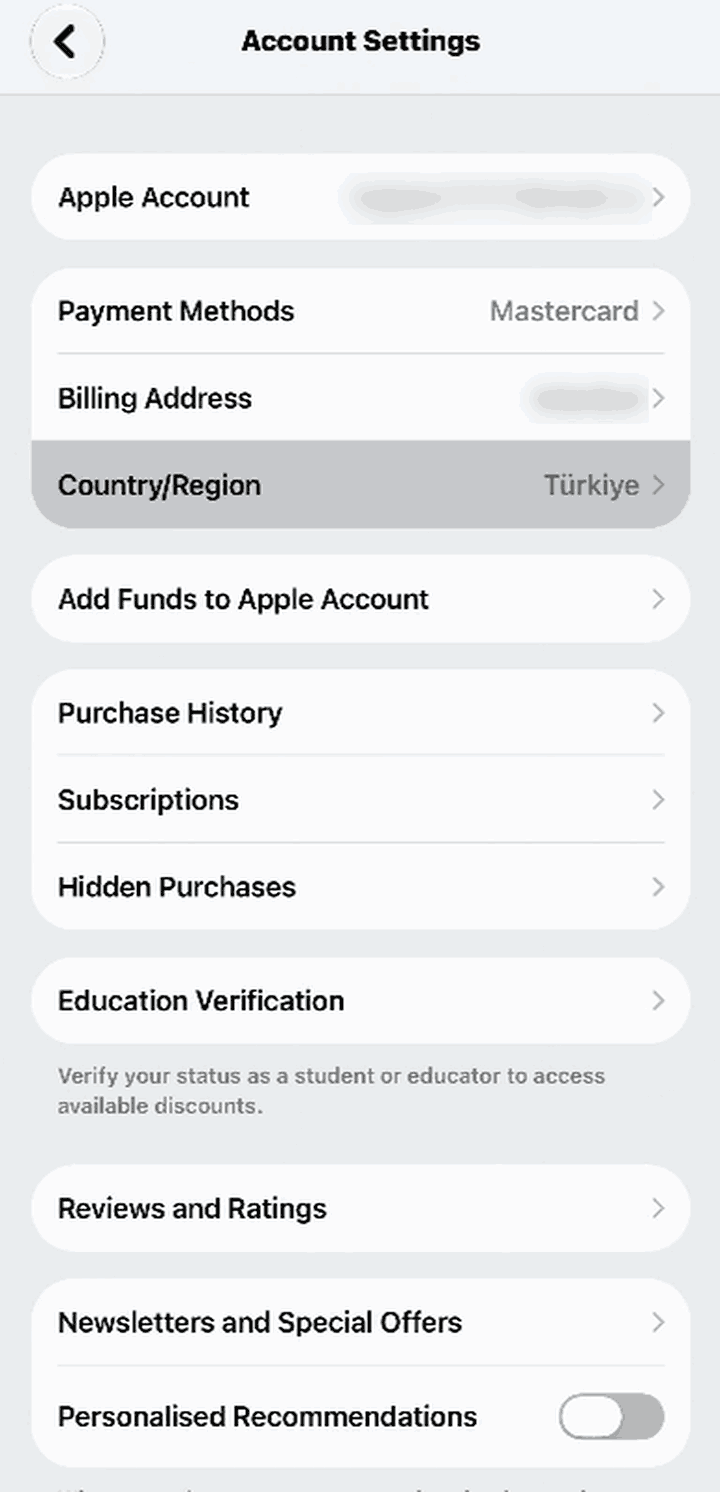
- Выберите страну
Выберите Казахстан (или другую страну, где Happ и INCY есть в App Store).
- Примите условия
Примите условия использования — без этого дальше не пустит.
- Способ оплаты «Нет»
В разделе «Способ оплаты» выберите «Нет».
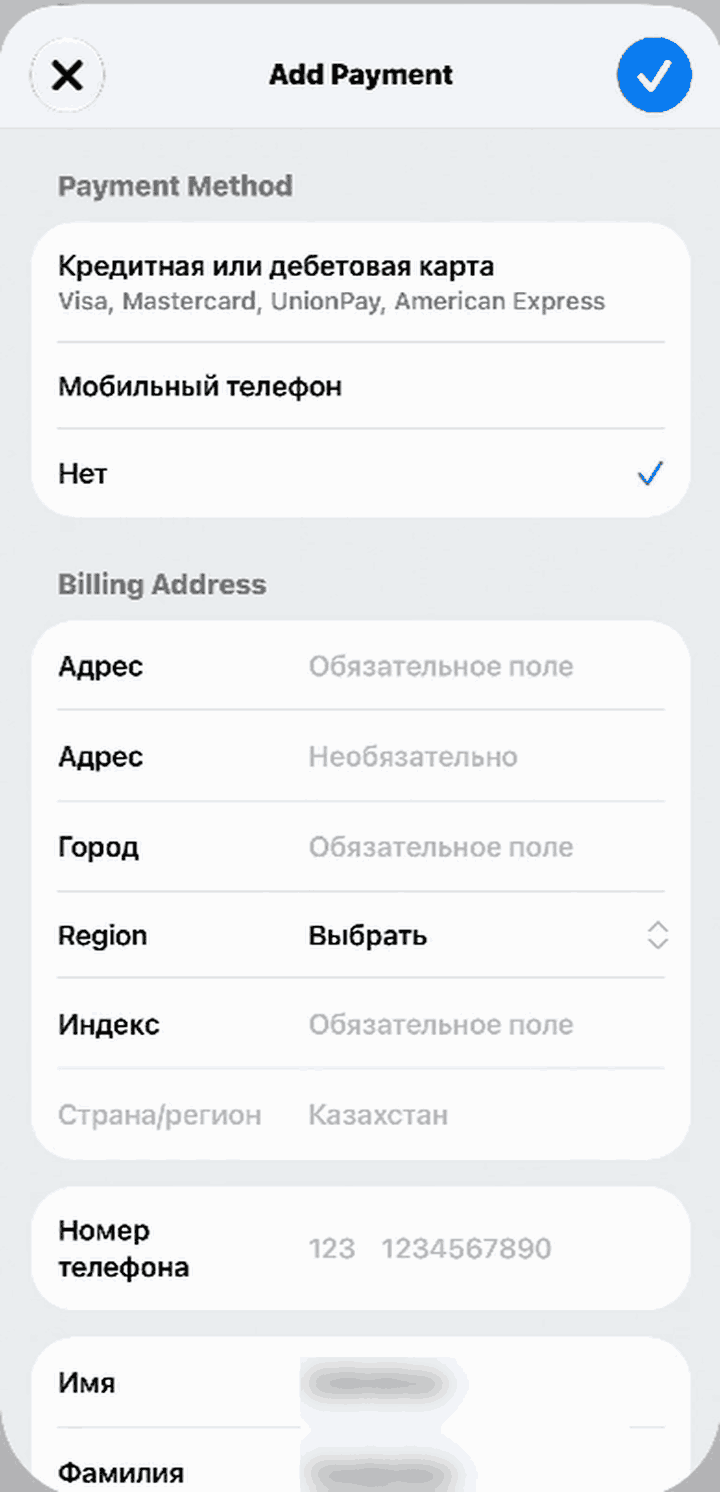
- Укажите адрес
Подойдёт любой корректный адрес выбранной страны. Можно указать такие данные:
Street:Abay avenue 10;
City/Town:Almaty;
Region:Almaty;
Postcode:050000;
Phone:700 0000000 - Нажмите «Готово»
Нажмите «Готово». После перезапуска App Store покажет каталог нового региона.
- Установите приложение
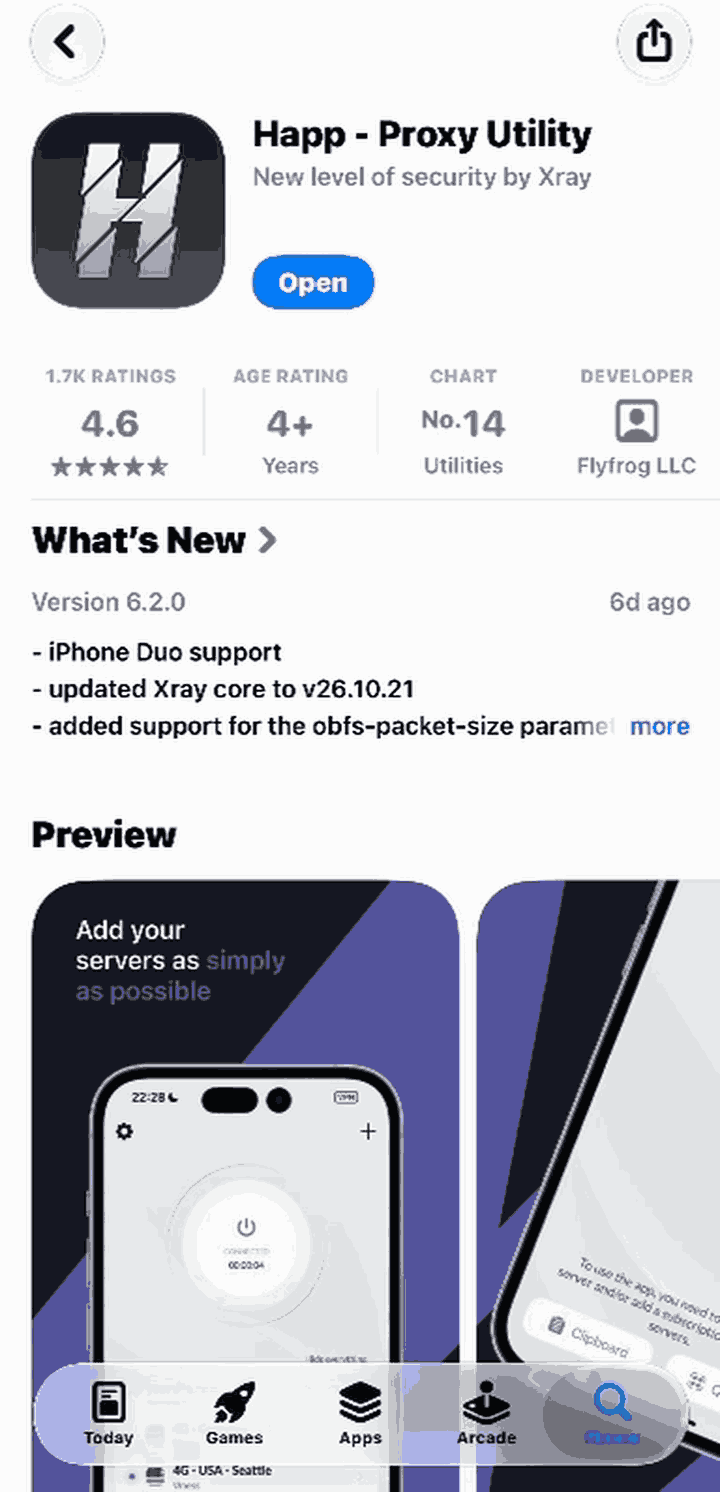
Откройте App Store, найдите Happ — Proxy Utility или INCY и установите. Можно сразу по ссылке: Happ в App Store или INCY в App Store.
Шаг 2. Подключение
- Нажмите «Подключиться»
В боте или в личном кабинете нажмите «Подключиться». Откроется приложение и сам добавит вашу подписку — разрешите импорт, если приложение спросит.
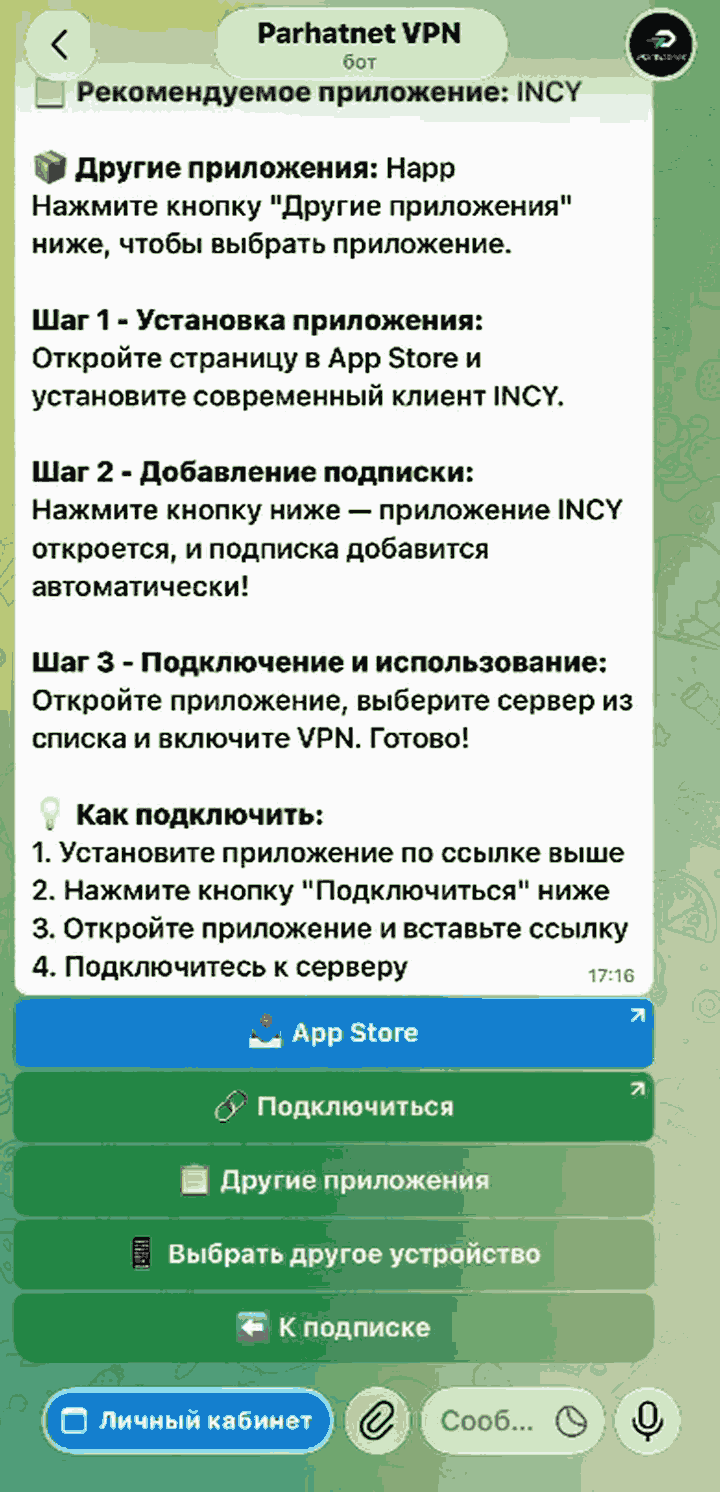
- Выберите «Автовыбор»
В списке серверов выберите «🚀 Автовыбор» — приложение само подберёт рабочий сервер.
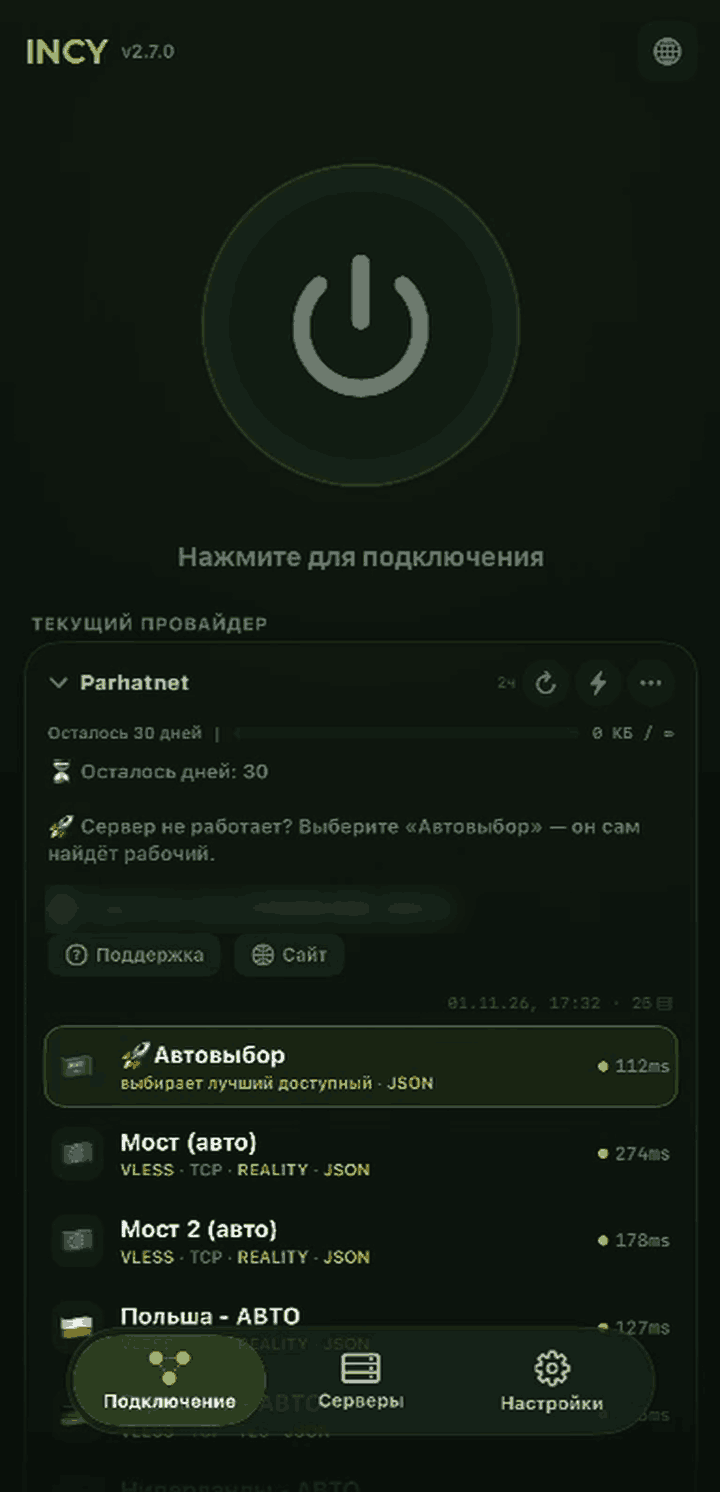
- Подключитесь
Нажмите большую кнопку подключения. При первом запуске система попросит разрешить добавление VPN-конфигурации — подтвердите.
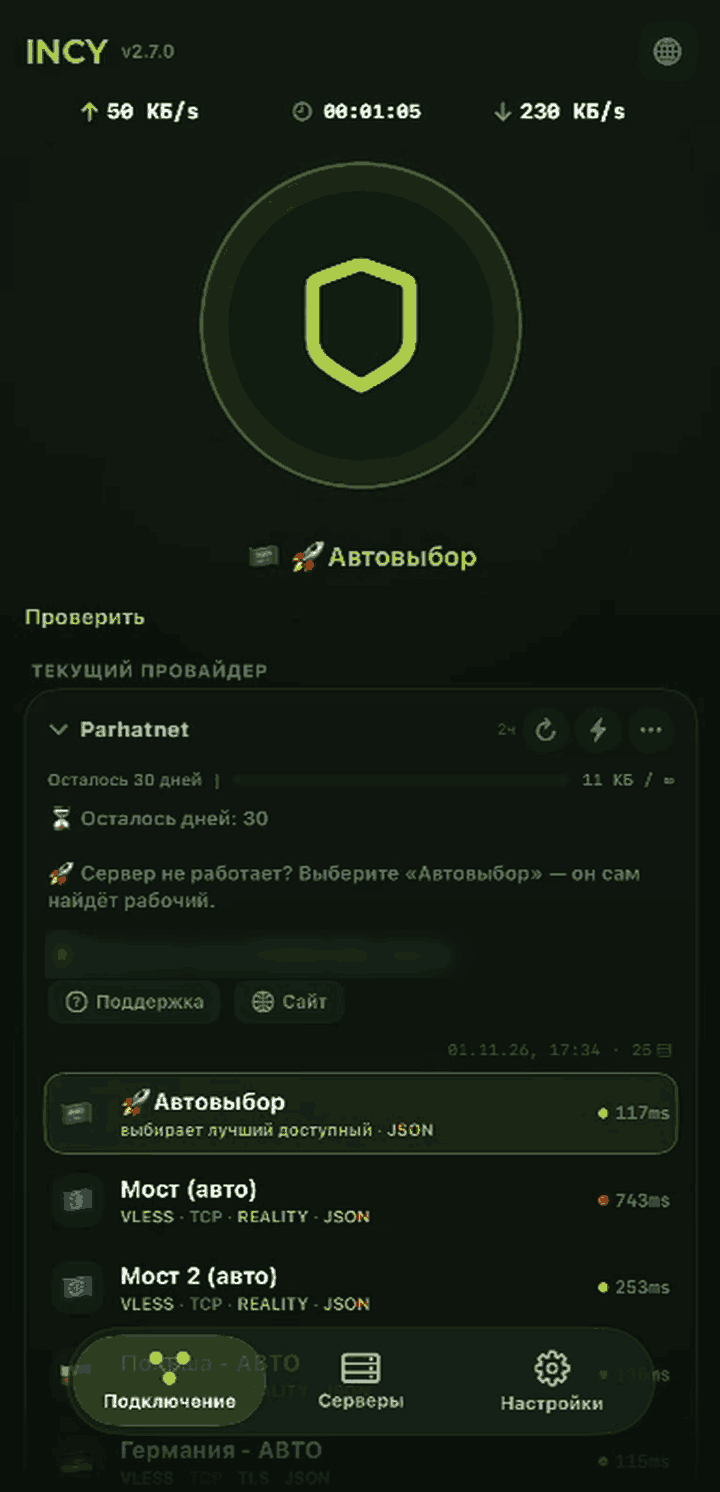
- Установите Happ
Скачайте установщик Happ для Windows с официального сайта и установите программу.
- Откройте личный кабинет на компьютере
Откройте личный кабинет в браузере на компьютере и войдите через Telegram.
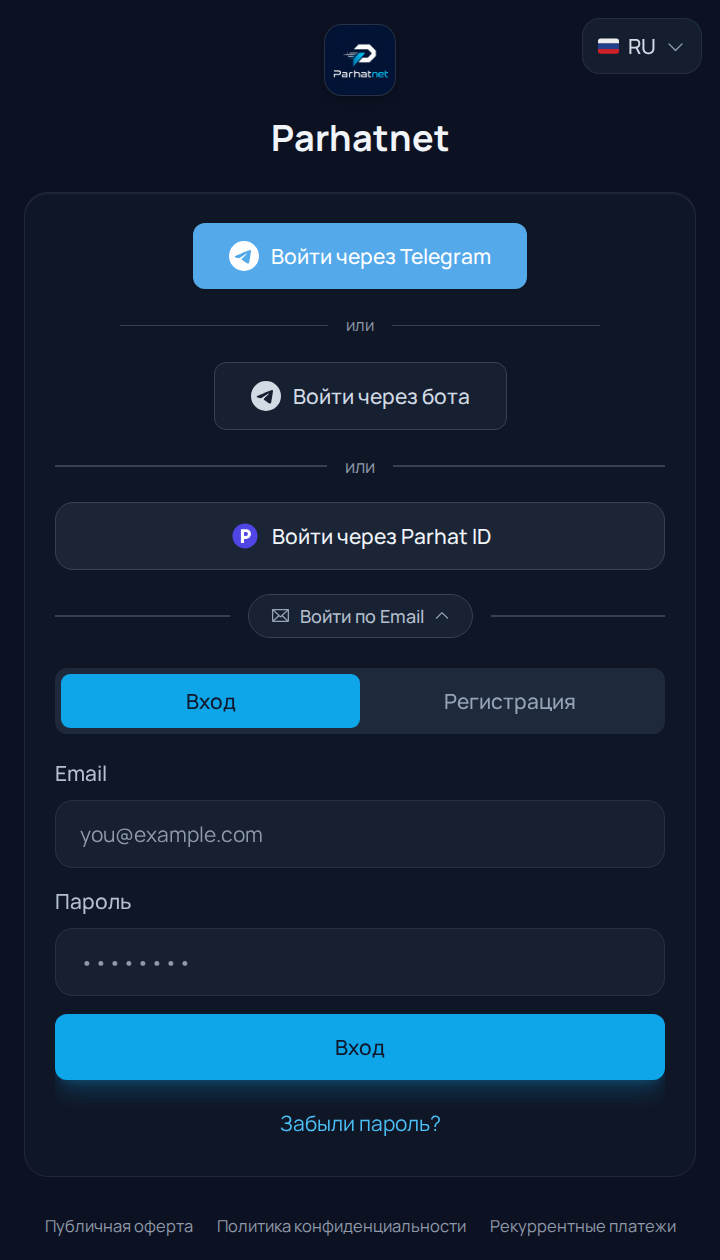
- Нажмите «Подключиться»
В боте или в личном кабинете нажмите «Подключиться». Откроется Happ и сам добавит вашу подписку — разрешите импорт, если приложение спросит.
- Выберите «Автовыбор»
В списке серверов выберите «🚀 Автовыбор» — приложение само подберёт рабочий сервер.
- Подключитесь
Нажмите большую кнопку подключения. При первом запуске система попросит разрешить добавление VPN-конфигурации — подтвердите.
- Установите Happ
Скачайте файл DMG с официального сайта Happ, откройте его и перетащите Happ в папку «Программы».
- Откройте личный кабинет на Mac
Откройте личный кабинет в браузере и войдите через Telegram.
- Нажмите «Подключиться»
В боте или в личном кабинете нажмите «Подключиться». Откроется Happ и сам добавит вашу подписку — разрешите импорт, если приложение спросит.
- Выберите «Автовыбор»
В списке серверов выберите «🚀 Автовыбор» — приложение само подберёт рабочий сервер.
- Подключитесь
Нажмите большую кнопку подключения. При первом запуске система попросит разрешить добавление VPN-конфигурации — подтвердите.
Вариант 1. Happ
- Установите Happ на телевизор
Найдите Happ в Google Play на телевизоре. Если магазина нет — установите APK-файл. Версия для ТВ такая же, как на телефоне.
- Откройте QR-код на телевизоре
Запустите Happ на телевизоре. При первом запуске он сам предложит добавить подписку и покажет QR-код.
- Отсканируйте код телефоном
В Happ на телефоне отсканируйте QR-код с экрана — подписка перейдёт на телевизор по домашней сети. Если так не получится, Happ предложит передать её через интернет.
- Выберите «Автовыбор» и подключитесь
На телевизоре выберите сервер «🚀 Автовыбор», нажмите кнопку подключения пультом и разрешите добавление VPN-конфигурации.
Вариант 2. INCY
- Установите INCY на телевизор
Найдите INCY в Google Play на телевизоре и установите.
- Включите режим сопряжения
Откройте INCY на телевизоре и выберите режим сопряжения — на экране появится QR-код.
- Свяжите телефон и телевизор
В INCY на телефоне отсканируйте QR-код с экрана телевизора или выберите сопряжение через Bonjour (телефон и телевизор в одной сети Wi‑Fi).
- Подключитесь
Подписка сама перейдёт с телефона на телевизор. Выберите «🚀 Автовыбор» и включите VPN.