Как установить APK на Android: пошагово (Samsung, Xiaomi и другие)
Приложения, которых нет в Google Play, ставят APK-файлом. Это три шага: скачать файл, разрешить установку и нажать «Установить». Разбираем на примере Happ.
Google Play — не единственный способ поставить приложение на Android. Разработчик может выложить установочный файл APK у себя на сайте или на GitHub, и тогда приложение ставится вручную. Так сейчас с Happ: его больше нет в Google Play, а официальная версия для Android раздаётся APK-файлом с GitHub разработчика.
Процедура одинаковая на любом телефоне — Samsung, Xiaomi, Redmi, POCO, Honor, realme, Tecno и других. Отличаются только названия пунктов в настройках. Ниже — пошагово, на примере Happ.
Что понадобится
- Телефон или планшет на Android. Для Happ — Android 5.0 или новее.
- Браузер: Chrome, Яндекс Браузер или тот, что стоит на телефоне по умолчанию.
- Немного свободной памяти — файл весит несколько десятков мегабайт.
- Ссылка на официальный файл. Для Happ: Happ.apk с GitHub.
Важно. В Google Play по запросу «happ» показываются приложения с похожими названиями и иконками — это не Happ. Скачивайте только официальный файл по ссылке выше.
Как отличить официальный файл
Главное правило — скачивать APK только там, где его публикует сам разработчик. Для Happ это репозиторий Happ-proxy на GitHub: ссылка из этой статьи ведёт прямо на файл последней версии, releases/latest/download/Happ.apk. Признаки, что файл стоит поискать в другом месте:
- его прислали в чате или он лежит на форуме, файлообменнике, в группе соцсети;
- название отличается: «Happ Plus», «Happ Pro», «Happ mod» и тому подобное;
- сайт просит ввести номер телефона или оплатить «ключ», чтобы скачать бесплатное приложение.
Сам Happ бесплатный и серверов не содержит — подписку для него вы получаете отдельно.
Шаг 1. Скачайте APK-файл
Откройте ссылку на телефоне. Браузер начнёт загрузку сразу или спросит, сохранить ли файл, — подтвердите.
Chrome может предупредить, что файл такого типа способен навредить устройству. Это стандартное предупреждение для любого APK, а не признак вируса. Если файл скачан с официального источника, нажмите «Всё равно скачать».
Дождитесь окончания загрузки: в шторке уведомлений появится строка «Скачивание завершено» или «Happ.apk».
Шаг 2. Откройте скачанный файл
Нажмите на уведомление о загрузке. Если оно пропало, откройте файл вручную:
- в Chrome: меню ⋮ → «Скачанные файлы»;
- в приложении «Файлы» или «Мои файлы» (на Samsung) → папка «Загрузки» (Download).
Нажмите на Happ.apk.
Шаг 3. Разрешите «Установку неизвестных приложений»
При первой установке APK Android остановит процесс и покажет окно примерно такого содержания: «В целях безопасности на телефоне запрещена установка неизвестных приложений из этого источника». Это нормально.
- Нажмите «Настройки» в этом окне.
- Включите переключатель «Разрешить установку из этого источника» (или «Разрешить из этого источника»).
- Вернитесь назад кнопкой «Назад» — откроется окно установки.
Разрешение выдаётся не всему телефону, а конкретному приложению, через которое вы открыли файл, — браузеру или файловому менеджеру. Если позже откроете APK из другого приложения, Android спросит снова.
Где это разрешение в настройках
Если окно не появилось или вы закрыли его, включите разрешение вручную. Пункты в разных прошивках называются по-разному, ориентируйтесь на слова «неизвестные приложения»:
| Телефон | Где найти |
|---|---|
| Samsung (One UI) | «Настройки» → «Приложения» → ⋮ или «Особые права доступа» → «Установка неизвестных приложений» → выберите браузер |
| Xiaomi, Redmi, POCO (MIUI, HyperOS) | «Настройки» → «Защита конфиденциальности» или «Приложения» → «Особые разрешения» → «Установка неизвестных приложений» |
| Чистый Android (Pixel и др.) | «Настройки» → «Приложения» → «Специальный доступ» → «Установка неизвестных приложений» |
| Android 7 и старше | «Настройки» → «Безопасность» → включить «Неизвестные источники» |
Быстрее всего найти пункт поиском в настройках: введите «неизвестн».
Шаг 4. Нажмите «Установить»
В окне установки нажмите «Установить». Через несколько секунд появится «Приложение установлено» — нажмите «Открыть» или найдите иконку Happ на рабочем столе.
Если появилось предупреждение Play Защиты
Play Защита — встроенная проверка Google — иногда показывает окно «Приложение может быть небезопасным» или «Неизвестный разработчик» для приложений не из Google Play. Если файл скачан с официального GitHub разработчика:
- Нажмите «Подробнее» (или стрелку рядом с текстом).
- Выберите «Всё равно установить».
Если Play Защита заблокировала установку и кнопки нет, откройте Play Маркет → значок профиля → «Play Защита» → шестерёнка и временно выключите «Проверять приложения с помощью Play Защиты». После установки включите проверку обратно.
Что делать после установки
Happ установлен, но сам по себе серверов не содержит — ему нужна подписка. Получите её в боте @parhatbot (кнопка «💎 Купить подписку» или бесплатная «🧪 Тестовая подписка» на 3 дня), затем нажмите «🔗 Подключиться» — Happ откроется и сам добавит подписку. Останется выбрать сервер «🚀 Автовыбор» и нажать кнопку подключения. Подробно, со скриншотами, — в инструкции для Android, а как ещё можно добавить ссылку — в статье «Подписка для Happ».
Как обновлять приложение из APK
Google Play не следит за приложениями, установленными вручную. Когда выйдет новая версия:
- Скачайте свежий APK по той же ссылке (
releases/latestвсегда ведёт на последнюю версию). - Откройте файл и нажмите «Обновить» или «Установить».
Новая версия встанет поверх старой, подписка и настройки сохранятся. Удалять старую версию не нужно — если только Android не пишет «Приложение не установлено» (об этом ниже).
Не хочется возиться с APK
На Android есть второе приложение для подписки Parhatnet — INCY, и оно есть в Google Play. Установка обычная: INCY в Google Play → «Установить». Чем приложения отличаются — в статье «Happ или INCY».

Если не устанавливается
- «Приложение не установлено» — чаще всего на телефоне уже стоит та же программа с другой цифровой подписью (например, сборка с форума или из другого источника). Удалите её и повторите.
- «Синтаксическая ошибка» или «Ошибка при синтаксическом анализе пакета» — файл скачан не полностью или версия Android слишком старая. Скачайте файл заново.
- Кнопка «Установить» неактивна — закройте приложения, которые рисуют поверх экрана (фильтры синего света, «пузыри» чатов), и попробуйте снова.
Все причины и решения по порядку — в статье «APK не устанавливается». Нужно поставить приложение на телевизор — смотрите «Как установить APK на Android TV».
Не получилось — напишите в поддержку Parhatnet, укажите модель телефона и текст ошибки, поможем установить.
Видео и инструкция
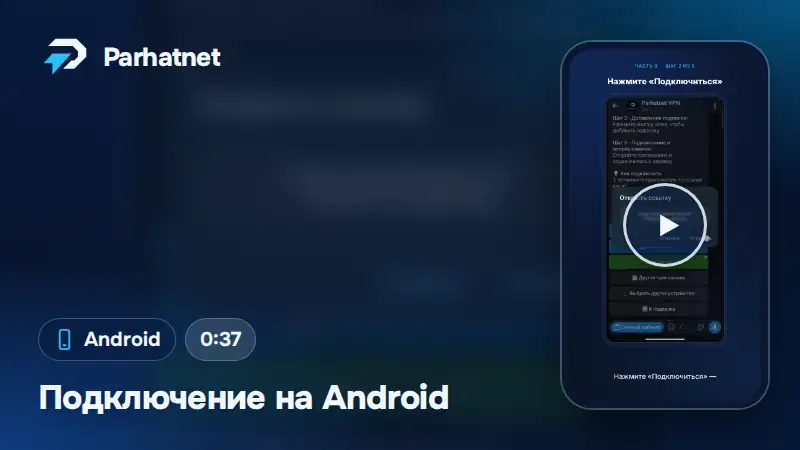
Подключение на Android
Установка приложения, импорт подписки и автовыбор сервера на Android.
Вопросы и ответы
Что такое APK-файл?
Это установочный файл приложения для Android — то же самое, что Google Play скачивает и ставит сам, только вы скачиваете его вручную. У файла расширение .apk.
Безопасно ли ставить APK не из Google Play?
Безопасно, если файл скачан с официального источника разработчика. Для Happ это GitHub разработчика: Happ.apk. Не скачивайте APK с форумов и файлообменников и не ставьте «модифицированные» версии.
Где найти разрешение «Установка неизвестных приложений»?
Проще всего открыть скачанный APK — Android сам покажет окно с кнопкой «Настройки». Вручную: на Samsung — «Настройки» → «Приложения» → «Особые права доступа» → «Установка неизвестных приложений»; на Xiaomi — «Настройки» → «Защита конфиденциальности» → «Особые разрешения» → «Установка неизвестных приложений». Названия пунктов могут отличаться в зависимости от версии прошивки.
Нужно ли потом выключать разрешение?
Желательно. После установки вернитесь в ту же настройку и выключите разрешение для браузера — так случайно открытый файл не установится без вашего ведома. Уже установленное приложение продолжит работать.
Будет ли приложение из APK обновляться само?
Google Play не обновляет приложения, поставленные APK-файлом. Новую версию скачайте тем же способом и установите поверх — настройки и подписка сохранятся.
APK не устанавливается — что делать?
Чаще всего файл скачан не полностью, версия Android слишком старая или мешает ранее установленная версия с другой подписью. Все причины по порядку — в статье «APK не устанавливается».